出し分けるターゲットを設定する


ターゲット設定について
ターゲット設定とは、ストアをみている⽅の性別などで、表⽰する内容を⾃動で変えることができる機能です。
⼀つの商品棚の設定につき、「全顧客」と4つのターゲットを設定できます。
ターゲットタブ毎に違う商品を登録することができ、各タブ毎に80商品まで登録できます。
ターゲット属性の選択内容が重複している場合、先に設定しているターゲットタブが優先されて表⽰されます。
全顧客について
「全顧客」はYahoo! JAPAN IDでログインしていないお客様と、設定したターゲット以外のお客様に表⽰されるバナーです。
初期設定は「全顧客」向けになっています。
ターゲットを設定する場合でも、「全顧客」の設定が必要になりますので、 「全顧客」向けの商品棚を設定した後にターゲット設定をしてください。
【重要】
トリプルでストアトップページを作成されている場合、Yahoo! JAPAN IDを判別できない為、出し分け機能が利⽤できません。
その場合「全顧客」の商品棚が表⽰されます。
※ カテゴリーページと商品ページは出し分けることができます。

ターゲット選択について
左図⻘枠で囲まれた「男性」、「⼥性」と⻩枠で囲まれた「年代」はどちらも必ず1つ以上指定してください。
性別だけ、または年代だけでは登録できません。
| 項⽬ | 説明 |
| LYPプレミアム会員のみに表示 | プレミアム会員だけに表⽰されます。 |
| 男性 | 男性だけに表⽰されます。 |
| 女性 | 女性だけに表⽰されます。 |
| 年代 | 選択した年代の⽅だけに表⽰されます。全年代の⽅ に表⽰したい場合は全ての年代にチェックを⼊れてください。 |

ターゲットタブを追加する場合は「全顧客」の右の「+」をクリックしてください。
タブが追加され、属性を選択できるようになります。

ターゲットタブ毎に名前が付けられますので、わかりやすい名前を⼊⼒欄に⼊⼒してください。
例:⼥性20代〜30代など

対象となる性別または、年代のチェックボックスをクリックしてください。
表⽰される商品は「全顧客」の内容と異なるため、ターゲット向けのバナー画像を「登録画像」から設定してください。
ターゲット設定を削除する場合はタブ内の「×」をクリックしてください
ターゲット向けの商品棚の作成

例:⼥性20代〜30代向けに、⼿動で商品を設定した商品棚を作成する
ターゲットを指定したあとは、そのターゲットに向けた商品の登録をします。

[1] 商品を⼿動で設定します。
「⾃動」をクリックして「⼿動」に切り替えてください。
「商品」をクリックしてください。

[2] 商品選択画⾯が表⽰されます。
商品棚へ表⽰させたい商品のチェックボックスをクリックして選択してください。
20代〜30代の⼥性に向けた商品を選択します。
左図は「⼥性」のキーワードで商品を絞り込んでいます
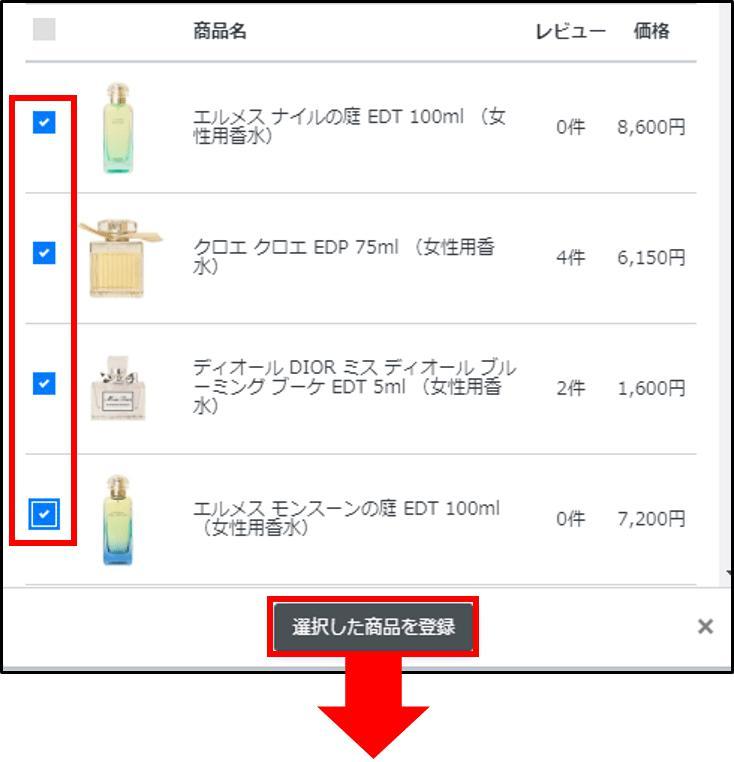
[3] 左図は商品を4個選択した状態です。
表⽰させたい商品を選択したら、「選択した商品を登録」をクリックしてください。
★⼀つずつ登録をしなくても、この画⾯で選択した商品は全て登録されます。
[4] 選択した商品が商品棚に表⽰されます。
初めに「⾃動」の商品が4個並んでいる状態で、「⼿動」で複数選択をして登録した場合、「⼿動」で選択した商品と、「⾃動」の商品が3個並んだ状態になります。
その場合、必要のない「⾃動」の商品は「ゴミ箱マーク」をクリッ クして削除してください。

パソコン版
⾒出し:表⽰なし
商品情報:商品名、価格、レビューを表⽰
テンプレート:商品棚002使⽤

スマートフォン版
スマートフォン版では1枠内に横表⽰する商品数は1つか3つから指定してください。
設定した商品がストアページに正しく表⽰されないとき


★商品をたくさん設定したはずなのに、ストアページを⾒ると商品数がすくない…
そんなときは、不要なターゲット設定がないかどうか確認してください。
図のように、ターゲットタブが追加された状態の場合。
たとえば、このターゲットタブですべての属性項⽬にチェックを⼊れてしまうと、ストアページでは、Yahoo! JAPAN IDでログインしている全てのお客様にこの「ターゲット」向けの商品棚が表⽰されている状態になります。
「全顧客」 のタブで商品をたくさん設定していても、属性が全て選択された状態のターゲ ットタブの商品が4個の場合は、ターゲットタブの表⽰が優先される為、商品 が4個しか表⽰されません。
この場合は、ターゲットタブを「×」をクリックして削除し、「全顧客」タブだけの状態にしてください。
★ターゲット設定をしたのに出し分けが出来ない場合
ストアページを確認される際に、使⽤しているYahoo! JAPAN IDの属性が関係しているかもしれません。
「Yahoo! JAPAN ID」でログインしている場合、その「Yahoo! JAPAN ID」の属性が「男性の50代」であれば、男性の50代」が対象になっているターゲットタブの商品棚が表⽰されます。
設定した「ターゲット」の対象ではない場合や、ログインしていない状態だと「全顧客」の商品棚が表⽰されます。
設定した「ターゲット」の商品棚が表⽰されないときは、ログイン状態を確認 してターゲット対象の属性の「Yahoo! JAPAN ID」でログインをしてください。