商品棚を作成する


⼀番上の「パソコン版」と「スマートフォン版」のボタンで、編集画⾯を切り替えることができます。
初期設定では「パソコン版」になっています。
スマートフォン版の設定をする場合は「スマートフォン版」をクリックしてください。
スマートフォン版の設定画⾯に切り替わります。
※ スマートフォン版はブラウザとアプリ共通の設定となります。
※ プレビュー状態だと切り替えができませんので、プレビューを解除してから切り替えてく ださい。

はじめに商品棚の設定名を⼊⼒してください。
設定名はパソコン版とスマートフォン版(ブラウザ・アプリ)共有です。
※ 未⼊⼒だと保存が出来ませんので、必ず⼊⼒をしてください。
ここで⼊⼒した設定名は、動く!商品棚TOPでの検索キーワードとなりますので、設定内容がわかりやすい設定名にすることをおすすめします。
例:サマーキャンペーン_レディース⽔着2018
表⽰する商品の設定をする

初期設定は「全顧客」向けに⾃動で選択された、4つの商品が商品棚に並んでいる状態です。
選択した商品はパソコン版とスマートフォン版(ブラウザ・アプリ)共通です。
※「全顧客」はYahoo! JAPAN IDで「ログインしていない」全てのお客様と、Yahoo! JAPAN IDでログインはしているが、ターゲット設定以外のお客様に表⽰される商品棚です。
ターゲットを指定する場合でも、まずは「全顧客」向けの商品棚の設定をしてください。
※ ターゲット設定については「出し分けるターゲットの選択」にあるマニュアルをご参照ください

商品棚に並べる商品の数を増やしたい場合は、表⽰する商品を追加する」をクリックするとターゲットタブ毎に、最⼤80個まで増やすことが出来ます。

商品数を減らしたい場合は、「ごみ箱」マークをクリックすると商品を削除できます。
表⽰する商品の数について


商品棚に並べる商品の数は、パソコン版とスマートフォン版で共通設定となりますが、「⼀枠内に表⽰する数」はスマートフォン版だと1つか3つから選択するため、パソコン版で数を合わせてしまうと半端になってしまう場合があります。
3の倍数で商品数を設定いただくか、パソコン版とスマートフォン版で設定を分けて作成してください。
※ 各サービスTOP画⾯の、設定のコピー機能を使うのをおすすめします。
表⽰する商品の⾃動と⼿動設定


商品棚に表⽰させる商品は、ストアに登録されている商品の中から指定した表⽰条件の中から⾃動で選出して表⽰させる⽅法と、ストア様⾃⾝で表⽰させたい商品を⼿動で選択する⽅法があります。
特に表⽰したい商品が決まっていない場合は、⾃動設定をおすすめします。
※ 詳しい設定⽅法は「⾃動で表⽰される商品の設定」部分にあるマニュアルをご参照ください。
オレンジの「⾃動」部分をクリックすると、「⼿動」に切り替わり、下に「商品」ボタンが表⽰されます。
商品棚に表⽰したい商品が明確に決まっている場合は、「商品」ボタンをクリックすると、「⼿動で表⽰する商品を探す」画⾯に移動しますので商品棚へ表⽰したい商品を選択して登録をしてください。
※ 詳しくは「商品の⼿動設定」の項⽬をご参照ください。
| 項目 | 説明 |
| 自動 | 「⾃動で表⽰される商品の設定」で設定する絞り込み条件に合わせて、商品を⾃動で検索して表⽰します。 |
| 手動 | 商品棚に表⽰する商品を予め⼿動で指定します。売れ筋商品や提案したい商品を固定する場合に便利な⽅法です |
表⽰する商品の順番を変更する

[1] ⼿動で商品を登録した場合、商品の左端をクリックをしたままの状態で、⼊れ替えたい場所へ移動させることで表⽰順を変えることができます。
※⾃動で登録した商品の順番は変更できません。

[2]1番と2番の表⽰が⼊れ替わるので、クリックを離します。

[3] 1番に表⽰されていた商品が2番に⼊れ替わりました。
商品の⼿動設定
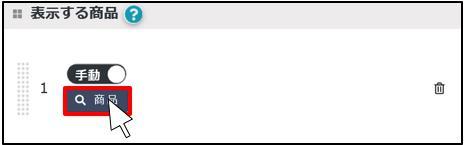
商品を「⼿動」で選択するには、商品のオレンジ⾊の「⾃動」部分をクリックして⼿動に切り替えたあと、下に出てくる「商品」ボタンをクリックしてください。
「⼿動で表⽰する商品を探す」画⾯へ移動します。

① 「⼿動で表⽰する商品を探す」画⾯での表⽰順の切り替えができます。
| 項目 | 説明 |
| おすすめ順 | Yahoo!ショッピングが独⾃に規定する、売れている商品が持つスコアに基づき、店舗の全ての商品を検索して⾃動表⽰します。 |
| 価格の安い順 | 店舗の「全ての商品」または「指定された商品群」から価格の安い順に表⽰します。 |
| レビュー数の多い順 | 店舗の「全ての商品」または「指定された商品群」からレビュー数の多い順に表⽰します。 |
| 売れ筋順 | 店舗の「全ての商品」または「指定された商品群」から購⼊された商品数の多い順に表⽰します。 |
| 登録⽇順 | 店舗の「全ての商品」または「指定された商品群」から商品の登録⽇時の新しい順に表⽰します。 |
② 商品をキーワードで絞り込むことができます
| 項目 | 説明 |
| キーワードで絞り込む | 店舗の商品群からキーワード検索で商品を絞り込むときに利⽤します。 検索で利⽤できるキーワードは次の6種です。 ・商品コード ・商品名 ・キャッチコピー ・商品情報 ・製品コード ・JANコード/ISBNコード |
③ 商品の左側のチェックボックスをクリックすると商品を選択します。(複数選択ができます)
④ 表⽰させたい商品を選択した後に、「選択した商品を登録」をクリックすると商品棚へ表⽰されます。
⾃動で表⽰される商品の設定

「⾃動で表⽰される商品の設定」の機能説明
① 「キーワードで絞り込む機能」をご参照ください
| 項目 | 説明 |
| キーワードで絞り込む | ・商品コード ・商品名 ・キャッチコピー ・商品情報 ・製品コード ・JANコード/ISBNコード |

② プロダクトカテゴリで絞り込む機能について
プロダクトカテゴリ毎に表⽰商品を絞り込むことができます。
| 項目 | 説明 |
| プロダクトカテゴリ で絞り込む | ・プロダクトカテゴリは⼤分類〜⼩分類のどれか1 つ選択できます。 ・キーワードと併せて絞り込むことができます。(&検索) |
※ 商品の取り扱いカテゴリが1つしかないストア様はキーワードで絞り込むのをおすすめします。
※ 選択したプロダクトカテゴリに該当する商品がない場合は、「表⽰する商品」の数に関わらずなにも商品が表⽰されない状態になります。
③並び順設定
| 項目 | 説明 |
| おすすめ順 | Yahoo!ショッピングが独⾃に規定する、売れている商品が持つスコアに基づき、店舗の全ての商品を検索して⾃動表⽰します。 |
| 価格の安い順 | 店舗の「全ての商品」または「指定された商品群」から価格の安い順に表⽰します。 |
| レビュー数の多い順 | 店舗の「全ての商品」または「指定された商品群」 からレビュー数の多い順に表⽰します。 |
| 売れ筋順 | 店舗の「全ての商品」または「指定された商品群」から購⼊された商品数の多い順に表⽰します。 |
| 登録⽇順 | 店舗の「全ての商品」または「指定された商品群」から商品の登録⽇時の新しい順に表⽰します。 |
キーワードで絞り込む機能

キーワードで絞り込む機能について
キーワードを⼊⼒することにより、⾃動で表⽰させる商品をある程度指定することができます。
※ 予めストアクリエイターProで商品を登録する際に、商品ジャンル毎に同じキーワードを⼊れるようにすると絞り込みやすくなります。
※ ⼊⼒したキーワードに該当する商品がない場合は、「表⽰する商品」の数に関わらずなにも商品が表⽰されない状態になります。

左図は⾃動のおすすめ順で表⽰された商品です。
⾃動で表⽰させる商品を、ある程度絞り込みたい場合は、「キーワードで絞り込む」の⼊⼒フォームにキーワードを⼊⼒するとキーワードに該当する商品が⾃動で表⽰されるようになります。


★絞り込むキーワード例は
取り扱っている商品が化粧品・アパレルであれば、ブランド名や、⼥性⽤、男性⽤等。
⽣活⽤品・雑貨であれば、飲料、掃除⽤品等、下記の検索で使えるキーワードを上⼿く活⽤してみてください。
| 項目 | 説明 |
| キーワードで絞り込む | 店舗の商品群からキーワード検索で商品を絞り込むときに利⽤します。 検索で利⽤できるキーワードは 次の6種です。 ・商品コード ・商品名 ・キャッチコピー ・商品情報 ・製品コード ・JANコード/ISBNコード |
⼊⼒したキーワードに該当する商品が⾃動で表⽰されます。
プロダクトカテゴリで絞り込む機能
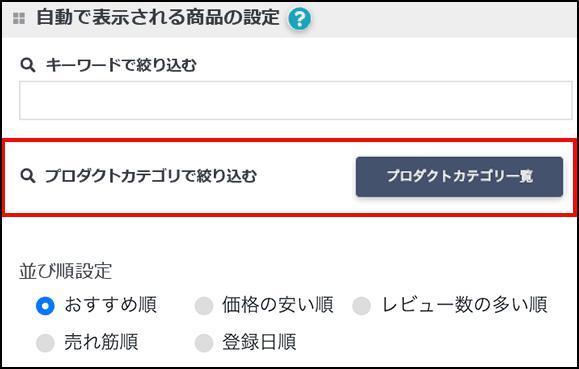
プロダクトカテゴリで絞り込む機能について
⾃動で表⽰させる商品を、カテゴリ毎で表⽰させたい。
そんな時はプロダクトカテゴリで絞り込む機能でカテゴリ毎に表⽰を絞り込むことができます。
※ 商品の取り扱いカテゴリが1つしかないストア様はキーワードで絞り込むのをおすすめします。
※ 選択したプロダクトカテゴリに該当する商品がない場合は、「表⽰する商品」の数に関わらずなにも商品が表⽰されない状態になります

[1] 「プロダクトカテゴリ⼀覧」をクリックしてください。
プロダクトカテゴリを選択して、右上の「×」をクリックしてください。
・プロダクトカテゴリは⼤分類〜⼩分類のどれか1つ選択できます。
・キーワードと併せて絞り込むことができます。
※ 選択したプロダクトカテゴリに該当する商品がない場合は、「表⽰する商品」の数に関わらずなにも商品が表⽰されない状態になります。

[2] 絞り込みたいプロダクトカテゴリを選択してください。
例えば、飲料に該当する商品を表⽰させたい場合は「⾷品」を選択するとその下のさらに細かい分類が表⽰されますので、左図の⻩⾊の枠の「ドリンク、 ⽔、お酒」を選択してください。
さらに飲料の中でも、⽔と炭酸⽔だけを表⽰させたい場合は、 左図⻘⾊の枠の 「⽔、炭酸⽔」を選択してください。

[3] プロダクトカテゴリを選択したあと、反映するには右上の「×」をクリックし てください。

[4] 「キーワード検索」と「プロダクトカテゴリで絞り込む」は両⽅併せて絞り込むことができます。
プロダクトカテゴリで絞り込んだ結果からさらに絞り込みたい場合は、「キー ワードで絞り込む」にキーワードを⼊⼒してください。

★ プロダクトカテゴリの選択を取り消したい場合は、カテゴリ表記の右の「×」をクリックすると設定を取り消すことができます。
商品の価格帯で絞り込む機能

商品の価格帯で絞り込む機能について
自動で表示される商品を、商品の価格で絞り込むことができます。
※下限のみ、または上限のみでも絞り込むことができます