バナーを作成する


⼀番上の「パソコン版」と「スマートフォン版」のボタンで、編集画⾯を切り替えることができます。
初期設定では「パソコン版」になっています。
スマートフォン版の設定をする場合は「スマートフォン版」をクリックしてください。
スマートフォン版の設定画⾯に切り替わります。
※ スマートフォン版はブラウザとアプリ共通の設定となります。
※ プレビュー状態だと切り替えができませんので、プレビューを解除してから切り替えてく ださい。

はじめにバナーの設定名を⼊⼒してください。
設定名はパソコン版とスマートフォン版(ブラウザ・アプリ)共有です。
※ 未⼊⼒だと保存が出来ませんので、必ず⼊⼒をしてください。
ここで⼊⼒した設定名は、にぎわいバナーTOPでの検索キーワードとなりますので、規則性のある設定内容がわかりやすい設定名にすることをおすすめします。
例:2018_冬キャンペーンバナー
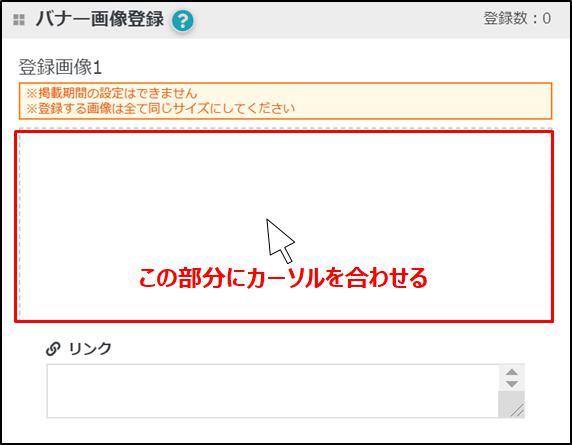
バナー画像を登録してください。
登録したバナー画像はパソコン版とスマートフォン版(ブラウザ・アプリ)共通です。
※ バナー画像はストア様で⽤意していただけますようお願いいたします。
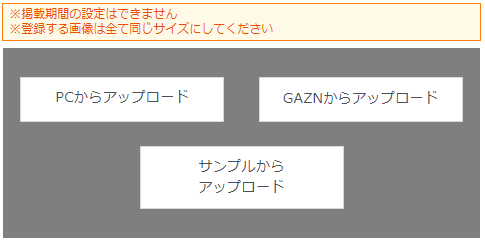
⾚枠部分にカーソルを移動させると「PCからアップロード」、「GAZNからアップロード」、「サンプルからアップロード」のボタンが表⽰されます。
お好みのアップロード元をクリックして画像をアップロードしてください。
「登録画像1」に設定した画像のサイズが基本のサイズになります。
複数のバ ナー画像を登録する場合は、全て「登録画像1」と同じサイズで登録してください。
例:「登録画像1」に、1000px × 300pxの画像をアップロードした場合は、「登録画像2」以降も1000px × 300pxの画像を登録してください。
それぞれの 拡張⼦の種類が違っても登録できます。
※ 拡張⼦が⼤⽂字だと登録できません。拡張⼦が⼤⽂字の場合は、⼩⽂字に変更して登録をしてください。
「登録画像1」をアップロードすると、「登録画像2」がアップロードできるようになります。
画像をアップロードする毎に、「登録画像」の枠が追加されます。
1つの設定につき、登録できる枚数は最⼤20枚までです
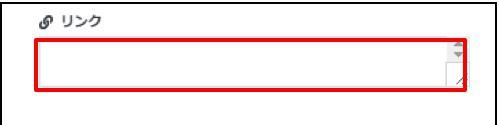
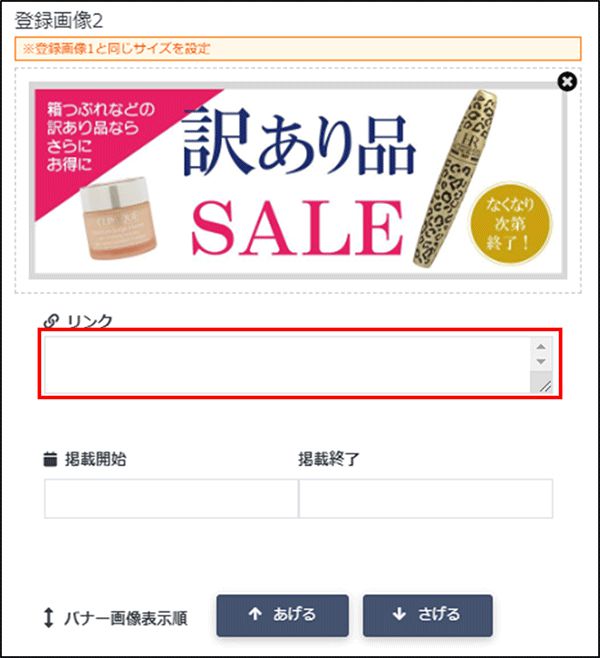
リンク先を⼊⼒する。
バナーをクリックした際の、移動先のページURLを⼊⼒してください。
クリック後の挙動は同一内画面遷移のみとなります。
バナーサイズについて

★バナーの表⽰とサイズについて
看板画像としてアップロードした画像はブラウザの横幅が1000pxより小さくなった場合は、ブラウザの仕様によっては自動的にスクロールバーが表示されます。
※ 拡⼤はされません。
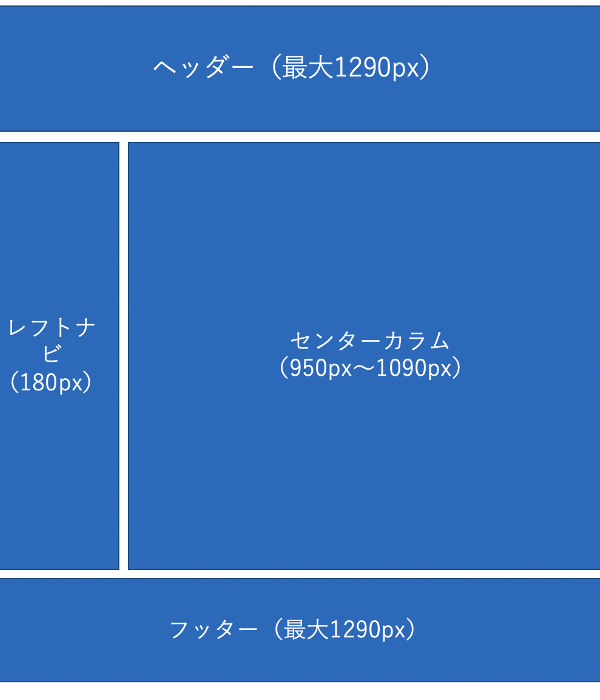
各要素ごとの画像サイズの推奨値は以下の通りです。
======================================
PC用
・ストアトップ
▼トップ1~5
横:950~1090px 縦幅はお好みで作成してください。
・商品詳細ページ
▼商品説明
横:950~1090px 縦幅はお好みで作成してください。
▼ひと言コメント
横:640px 縦:400px
======================================
スマホ用
横:828px 縦:276px
======================================
※バナーの画像サイズ上限値は1MBととなりますので、ご留意ください。
バナーの掲載期間を設定する
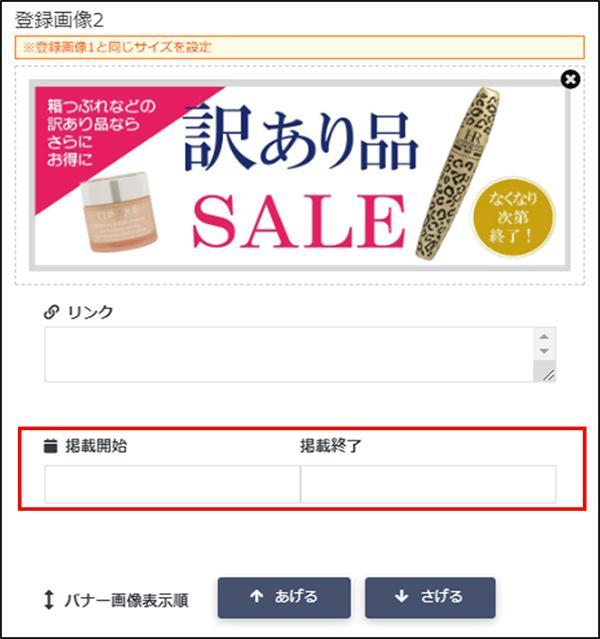
バナー画像を1枚以上登録すると、画像の下に「掲載開始」と「掲載終了」の表⽰がでます。
⽇時を指定することで、⾃動で表⽰するバナーの切り替えができます。
★「基準」と表記のある画像は順番を⼆番⽬以降に変更しても期間設定をすることはできません。
例:キャンペーン⽤のバナーを、キャンペーン期間中のみ表⽰させ、 キャンペ ーン終了後は表⽰させない。
「掲載開始」の空欄部分をクリックして下さい。
カレンダーが表⽰されます。
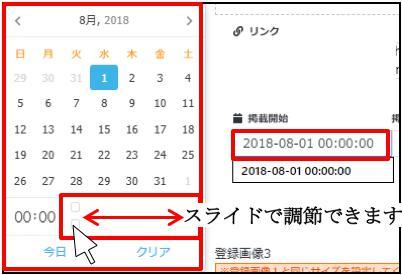
掲載開始⽇時をキャンペーン開始⽇の00:00:00に設定します。
カレンダーの設定したい⽇付をクリックしてください。
時刻を00:00:00に設定してください。
★時刻は直接⼊⼒するか、「□」を左右にスライドすることで調節できます。
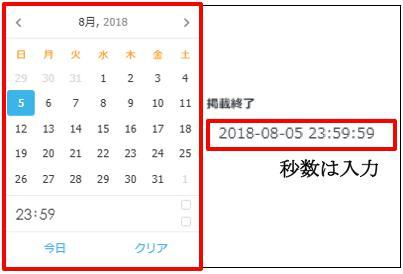
掲載終了⽇時をキャンペーン終了⽇の23:59:59に設定します。
カレンダーの設定したい⽇付をクリックしてください。
時刻を23:59:59に設定してください。
※スライドで設定できる時刻は分までとなりますので、秒数は⼊⼒してください。
掲載期間を設定すると、このバナーは掲載開始⽇時から、掲載終了⽇時まで表⽰され、以降は表⽰されなくなります。
※ 期間以外は他の登録しているバナーが表⽰されます。
★バナータイプによって、表⽰される画像の順番が変わります。
スライドタイプは「基準」という表記のついた画像が登録画像1として最初に表⽰されます。
基準の画像には期間設定ができない為、常に表⽰されます。
スライドしない⼀枚画像、縦帯フローティングタイプは、複数枚画像を登録し た場合、最後に登録した登録画像が表⽰されます。
そのため、期間設定の仕⽅によって表⽰される画像の順番が変わり、掲載期間が終わった後に表⽰される基本の画像も変わります。
詳しくは図を参照ください。

★表⽰の流れ(スライドタイプの場合)
7⽉31⽇まで :「登録画像1」が表⽰されます。
8⽉1⽇〜10⽇の間 :「登録画像1」と「登録画像2」両⽅が表⽰されます。
8⽉11⽇〜20⽇の間:「登録画像1」と「登録画像3」両⽅が表⽰されます。
8⽉21⽇以降 :「登録画像1」のみが表⽰されます。
★表⽰の流れ(スライドしないタイプの場合)
バナータイプ:⼀枚画像
縦帯・フローティングタイプ 登録画像数:4枚
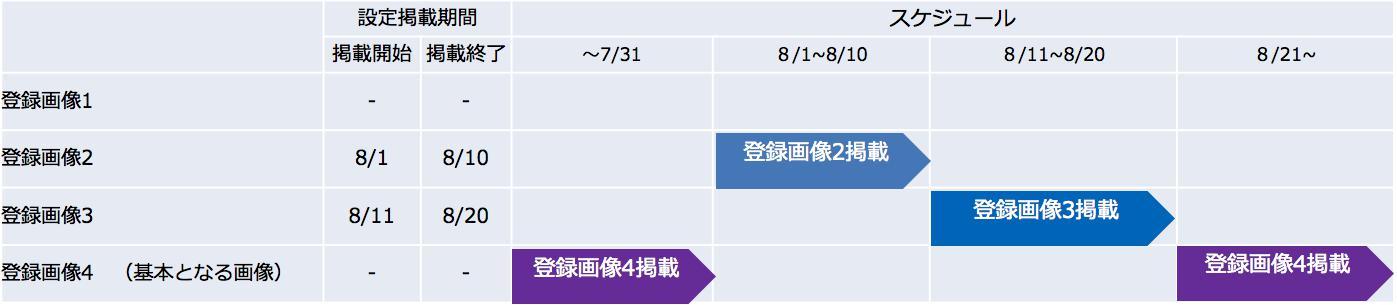
7⽉31⽇まで :「登録画像4」が表⽰されます。
8⽉1⽇〜10⽇の間 :「登録画像2」が表⽰されます。
8⽉11⽇〜20⽇の間 :「登録画像3」が表⽰されます。
8⽉21⽇以降 :「登録画像4」が表⽰されます。
※「登録画像4」に掲載期間を設定しない場合「登録画像1」は表⽰されません
★表⽰の流れ(スライドしないタイプの場合)
バナータイプ:⼀枚画像
縦帯・フローティングタイプ(スライドしないタイプ) 登録画像数:4枚
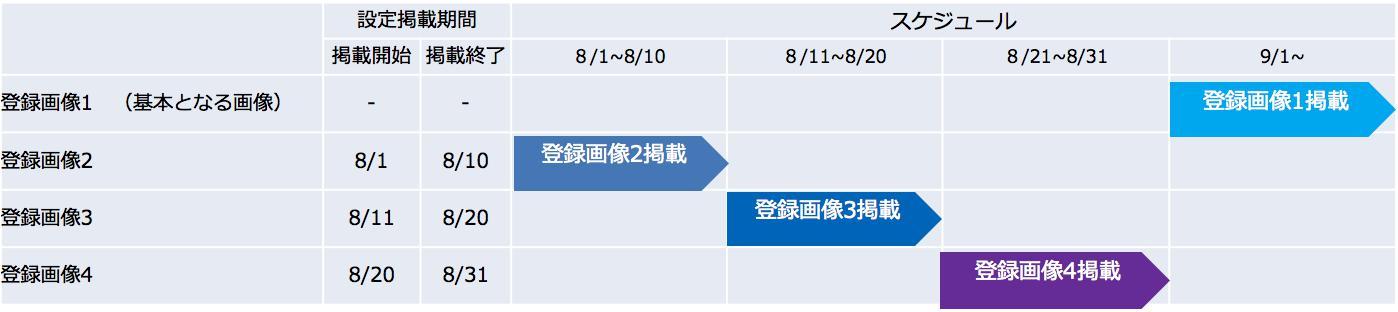
「登録画像4」に掲載期間の設定をした場合
「登録画像4」の掲載期間を過ぎると「登録画像1」が表⽰されます。
バナーの表⽰順を⼊れ替える
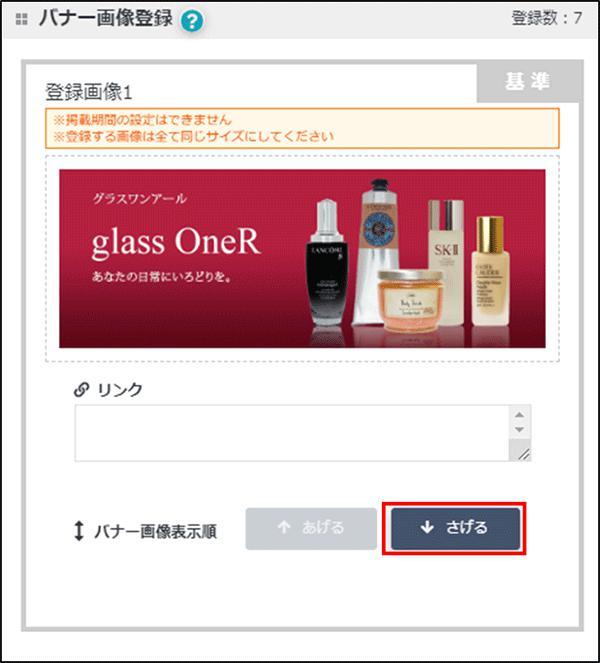
バナー画像を複数枚登録した場合、バナーの表⽰順を⼊れ替えることができます。
バナーの表⽰順を下げたい場合は、下げたい画像の「↓さげる」をクリックしてください。
バナーの順番が1つ下がります。
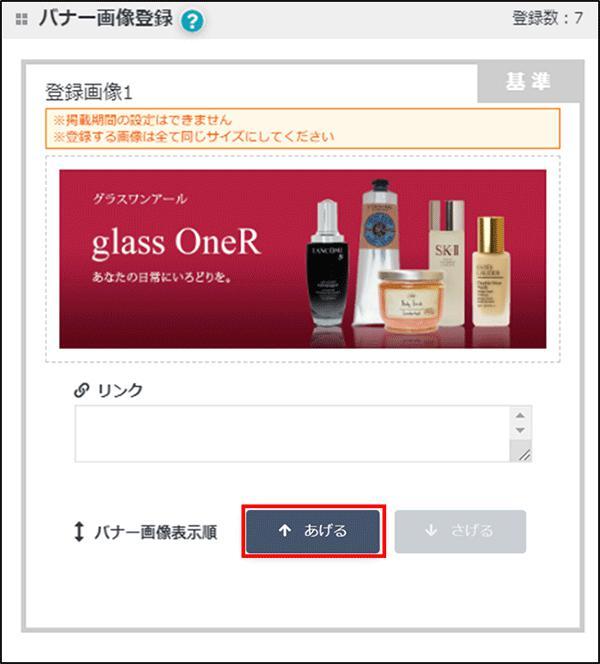
順番を上げたい場合は「↑あげる」をクリックしてください。
★「基準」と表記のある画像は 順番を⼆番⽬以降に変更しても期間設定をすることはできません