バナータイプの設定(スライド)
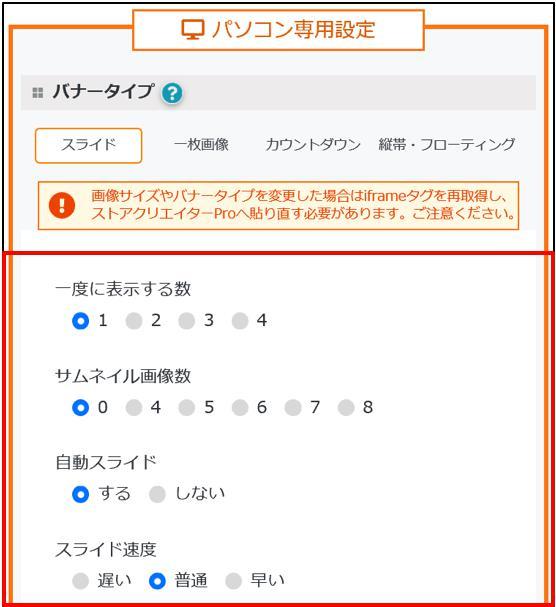
| 項目 | 説明 |
| 1度に表⽰する数 | 商品を⼀枠の中にいくつ表⽰させるかを設定できます。 |
| サムネイル画像数 | サムネイル画像の数を設定できます。 |
| ⾃動スライド | 「する」:⾃動で横にスライドします。 「しない」:バナー左右の<>をクリックすることによってスライドします。 |
| スライド速度 | ⾃動スライドをするにした場合、スライドする速さを調節できます。 「遅い」「普通」「速い」の三段階からお好みの速度に調節できます |
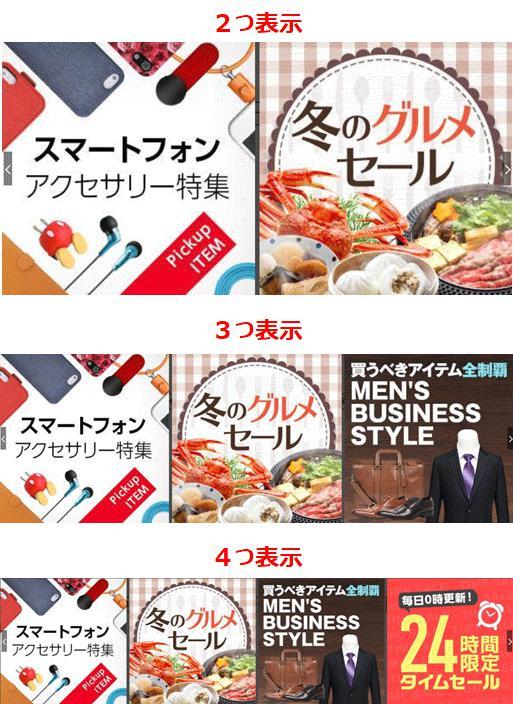
1度に表⽰する数の設定について
1枠に表⽰する数を4つまで設定できます。正⽅形の画像を使⽤するときにおすすめです。

サムネイル画像数の設定について
サムネイルはバナーの下に表⽰する縮⼩画像のことです。
8つまで表⽰することができます。
登録画像より多い数字を選択しても表⽰は変わりません。
※新ストアデザイン一言コメント向けデザインにサムネイル表示はありません。

⾃動スライドの設定について
「ON」 :⾃動でスライドします。
「OFF」:バナー左右の<>をクリックすることによってスライドします。

スライド速度の設定について
「⾃動スライド」を「ON」にすると選択できます。
⾃動でスライドする速さを3段階で調節できます。
バナータイプの設定(⼀枚画像)
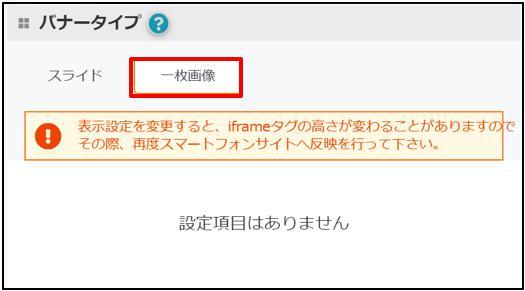
⼀枚画像設定について
登録した画像の⼀枚を固定表⽰します。
1枚以上登録していると、最後に設定した登録画像が表⽰されます。
※ 期間指定している場合は掲載期間中の画像が表⽰されます。
バナータイプの設定(カウントダウン)
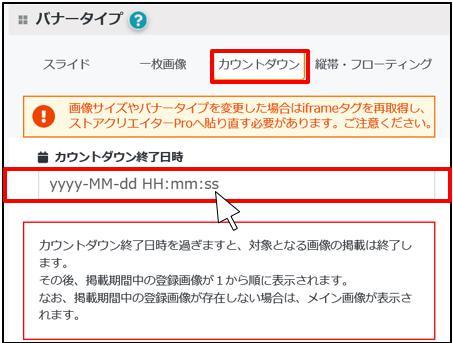
カウントダウン設定について
カウントダウン終了⽇時を設定すると、バナーに設定した⽇時までのカウントダウンがバナーに表⽰されます。
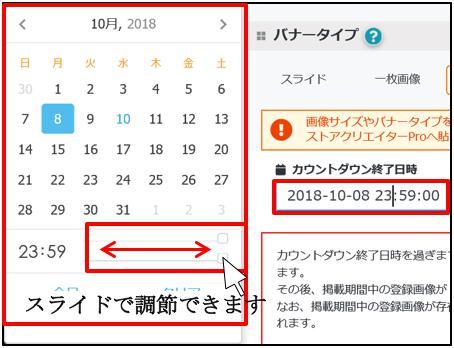
⽇時の設定をします。
カウントダウン終了⽇時の「yyyy-MM-dd HH:mm:ss」部分をクリックして下さい。
カレンダーが表⽰されます。
終了⽇時をカレンダーから指定します。
カレンダー上の⽇付をクリックするか、⼿⼊⼒してください。
★時刻は直接⼊⼒するか、「□」を左右にスライドすることで調節できます。
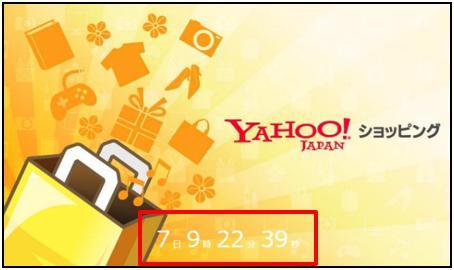
終了⽇時までのカウントダウンがバナー下部に表⽰されます。
終了⽇時を過ぎると「登録画像1」は表⽰されなくなり、「登録画像2」以降が表⽰されます。
★「登録画像1」以外の画像を登録していない場合、掲載期間が終了したらカウントダウン表記のない「登録画像1」が表⽰されます。
バナータイプの設定(縦帯)
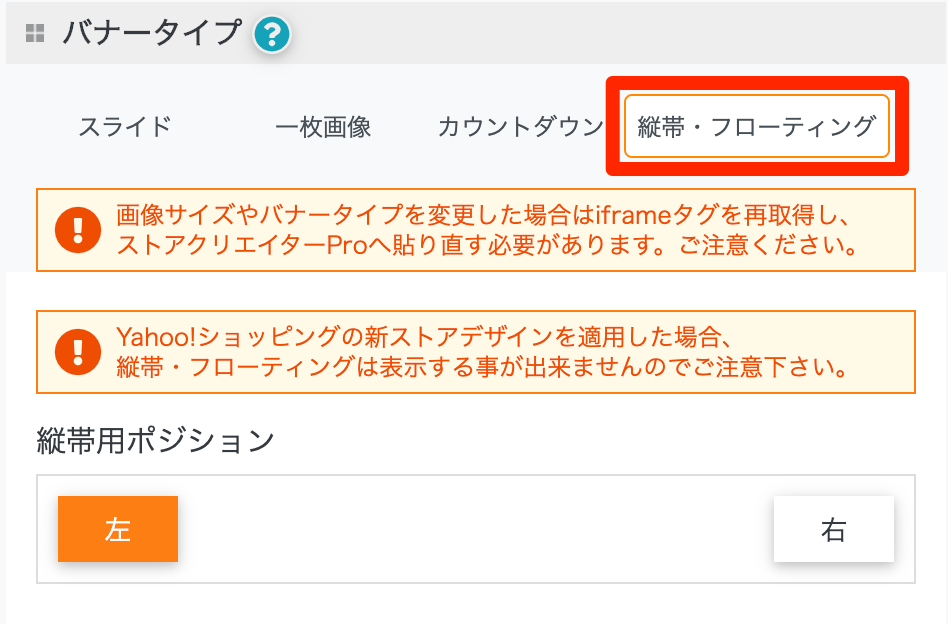

縦帯バナー設定について
新デザインへの移行に伴い、本機能は利用できなくなりました。
バナータイプの設定(フローティング)
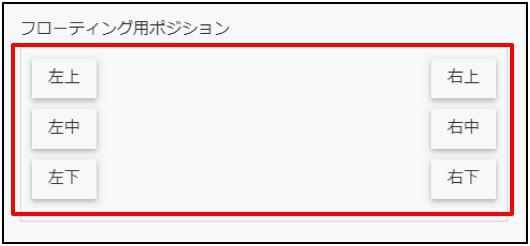
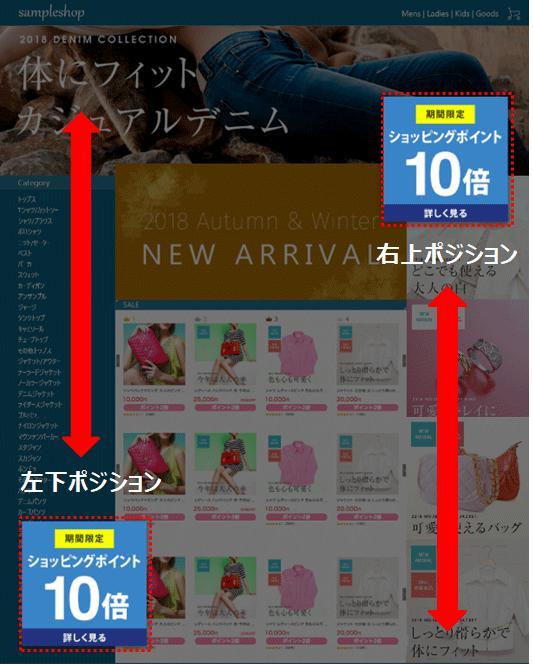
新デザインへの移行に伴い、本機能は利用できなくなりました。