設定を保存する

反映したイメージを左のプレビューで確認ができたら、設定を保存するときは緑の「設定を保存」をクリックしてください。
※ 設定名を⼊⼒していないと、保存が出来ません。
タグを取得する

設定の保存をしたあと、「ストクリPROへの貼り付け⽤タグを取得」をクリックしてください。

【フリースペース用iframeタグを取得する場合】
PC版のフリースペース用のiframeタグを取得するために赤枠の部分を押して、フリースペース用のタグを表示します

【新ストアデザイン一言コメント用iframeタグを取得する場合】
新ストアデザイン一言コメント用のiframeタグを取得するために赤枠の部分を押して、新デザイン一言コメント用のタグを表示します

ストアクリエイターProのストアエディタに貼り付けるためのiframeタグが表⽰されます。
タグが表⽰されている下の「クリップボードにコピー」をクリックしてください。
「copied」の表⽰が出て、下の「ストアクリエイターProにアクセス」のボタンがカラー表⽰に変わりますので、クリックするとストアクリエイターProへ移動します。
ストアクリエイターProのストアエディタにて、表⽰させたいフリースペースにタグを貼り付けてください。
ストアページに設置する

設定のタグをコピーしたら、ストアページに設置してみましょう。
HTML可と記載のあるフリースペース等なら、どこでも設置することができます。
[1] ストアクリエイターProへログインをしたら、「商品・画像・在庫」をクリ ックしてください。

[2] ストアエディタ画⾯に移動しますので、トップページに反映する場合は、「ページ編集」の「編集」をクリックしてください

[3] フリースペース1〜5がございますので、お好みのスペースにタグを貼り付けてください。
すでに他のHTMLタグが⼊っている場合は、末尾に貼り付けると既存のHTMLの表⽰の下にB-Spaceのサービスが表⽰されます。
※ 既存のストアページの表⽰が崩れるのが不安な場合は、 元々フリースペースに貼られていたHTMLタグをコピーして、Windowsアプリの「メモ帳」などに保存をしておくのをおすすめします。

[4] タグを貼り付けたら「保存してプレビューへ」をクリックしてください。
この時点ではまだ実際のストアページには反映されていないので、お客様には⾒えません。

[5] プレビューで確認が出来たら、「反映管理」から「反映」をクリックしてください。「はい」を押すと実際のストアページにB-Spaceのサービスが表⽰されます。
※ 反映までに少しお時間がかかる場合がございます
複数設置について

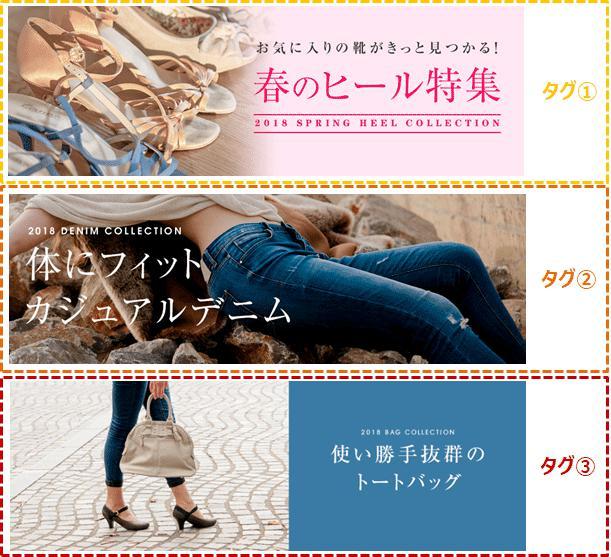
複数設置したい場合
ストアページに内容が異なる設定を複数並べるには、それぞれの編集画⾯からタグをコピーして、フリースペースに表⽰させたい順番に貼り付けてください。
B-Spaceの各サービスはストアの横幅にあわせて100%表⽰されます。
⾃動的に縦に並ぶため、改⾏タグ<BR>は必要ありません。
⽂字数制限以内であれば、いくつでも設置できます。
タグの貼り付け箇所について
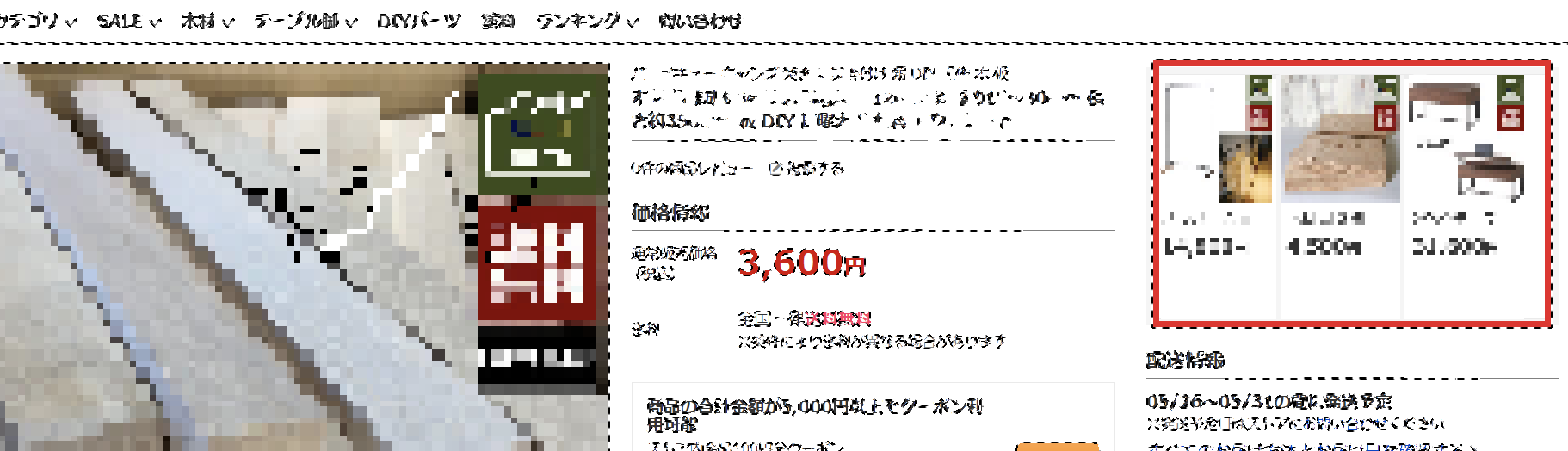
商品ページのひと⾔コメント部分に設置したい場合
買い回りを促進するために、商品ページのひと⾔コメント部分に商品棚を設置するのがおすすめです。
商品ページ毎に表⽰する商品棚をわけることもできます。
同じ商品ジャンルの 商品棚をひと⾔コメントに設置することによりさらに買い回り効果が期待できます。

[1] 「商品管理」をクリックして、B-Spaceを設置したい商品の商品名部分をクリックしてください。

[2] ひと⾔コメントの⼊⼒欄にB-Spaceのタグを貼り付けてください。
[3] 保存をしてプレビューをクリックして、表⽰の確認ができたら、「反映管理」から反映をしてください。
同じように、「商品説明」部分にも設置できます。
※ストアエディタでは、商品データベースファイル(CSV形式)を「商品管理」でアップロードすることで、複数の商品を⼀括更新できます。詳しくはストアエディタの「ツールマニュアル」をご参照ください。
タグの貼り直しが必要な設定

★にぎわいバナー
・「基本となる画像サイズ」を変更したとき。
・「バナータイプ」を変更したとき。
・「サムネイル」の設定を変更したとき。
※ タグの内容が変わりますので張替えが必要となります。