サービスTOP画⾯での操作の説明(全サービス共通)

※ 画像をクリックすると拡大できます。
| 項目 | 説明 |
| ①B-Spaceマークボタン | クリックするとサービス選択画面へ戻ります。 |
| ②サービスTOPボタン | 設定の編集画面からクリックするとサービスTOP画面へ戻ります。 |
| ③アカウント表示 | ストアアカウントが表示されます。 |
| ④メニューボタン | メニューを開きます。 |
| ⑤よくある質問ボタン | よくある質問を開きます。 |
| ⑥個別マニュアルボタン | 「?」マークをクリックすると、項目毎のマニュアルが表示されます。 |
| ⑦マニュアル | 各サービスのマニュアルが表示されます。 |
設定一覧の機能説明(全サービス共通)
.png "クリックで拡大")
各サービスのTOP画面には作成した設定の一覧が表示されます。ここから新規作成や作成した設定の検索・削除などができます。
| 項目 | 説明 |
| ①新規作成 | クリックすると、新規作成画面に移動します。 |
| ②設定名で絞り込む | キーワードを入力して設定の表示数を絞り込みます。 |
| ③チェックボックス | 設定名の左にあるチェックボックスをクリックすると、その設定を選択します。 (複数選択可) 最上部のチェックボックスをクリックすると、作成済みの設定を全選択します。 |
| ④プルダウンメニュー | 「▼」マークをクリックすると「プルダウンメニュー」が表示されます。 このプルダウンメニューから「削除」と「コピー」ができます。 |
| ⑤更新日時 | クリックすると設定の表示順を更新日時が「新しい順」か「古い順」に並び変えます。 |
| ⑥スマートフォン版反映表示 | スマートフォンサイトへ反映をした場合、設定名の下にスマートフォンページの専用枠1、2、3のどの枠に反映しているかが表示されます。 設定を反映している枠はカラーに、反映していない枠は白色で表示されます。 |
設定名で絞り込む(全サービス共通)
.jpg "クリックで拡大")
左図の赤枠の入力欄にキーワードを入力してエンターキーを押すと、 入力したキーワードが含まれた設定だけを表示します。
あとで絞り込みやすいように、作成する際に探しやすい設定名にするのをオススメします。
-2.jpg "クリックで拡大")
例 :「サンプル」というキーワードが含まれた設定のみ表示する場合。
[1] 入力欄に「サンプル」と入力して、キーボードのエンターキーを押してください。

[2]「サンプル」というキーワードが含まれた設定だけが表示されます。
なお、全ての設定が表示されている状態に戻す場合は入力したキーワードを削除して 空欄にした後、キーボードのエンターキーを押してください。
作成した設定を削除する(全サービス共通)
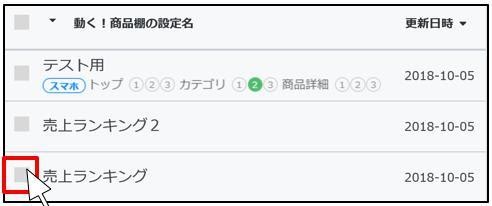
例:設定を削除する場合
[1] 削除する設定の左側にあるチェックボックスをクリックして選択してください。
例として「売上ランキング」の設定を削除します。

[2] 見出し部分にある「▼」をクリックしてください。
プルダウンメニューが表示されます。

[3] 「削除」をクリックしてください。
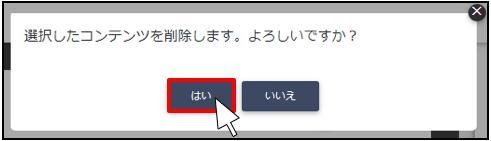
[4] 画面が暗転してポップアップ画面が表示されますので「はい」をクリックしてください。
※ キャンセルする場合は「いいえ」をクリックするか、右上の×ボタンをクリックしてください。

「売上ランキング1」が削除できました。
※ 一度削除してしまうと設定した内容は消えてしまい、復元はできませんのでご注意ください。
※ スマートフォンページへ反映している設定の場合、反映が解除され スマートフォンページに表示されなくなります。
※ パソコンページへ反映している設定の場合、404Notfoundとして表示されます。設定を削除する場合、必ずiframeタグを削除してから実行してください。
作成した設定をコピーする(全サービス共通)

例:設定をコピーする場合
[1] コピーしたい設定の左側にあるチェックボックスをクリックして選択してください。
例として「コピー用」の設定をコピーします。

[2] 見出し部分にある「▼」をクリックしてください。
プルダウンメニューが表示されます。
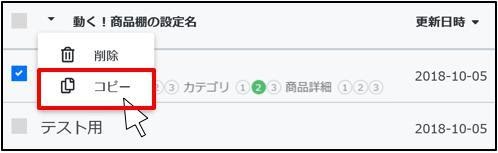
[3] 「コピー」をクリックしてください。
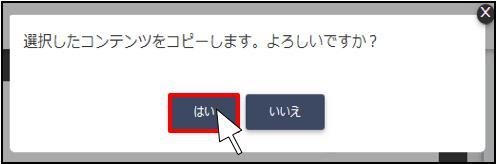
[4] 画面が暗転してポップアップ画面が表示されますので「はい」をクリックしてください。
※ キャンセルする場合は「いいえ」をクリックするか、右上の×ボタンをクリックしてください。

「コピー用」のコピーができました。
設定名を変更したい場合
設定名の部分をクリックすると、編集画面へ移動します。
設定名を入力しなおして設定の保存をしてください。
作成した設定を変更する(全サービス共通)

変更する設定名をクリックすると、クリックした設定の編集画面に移動します。
設定を変更した場合は、必ず「設定の保存」をクリックして保存をしてください。
保存をしたらストアページに反映されますので、下記の場合を除き、 ストアクリエイターProに貼り付けたタグを貼り付け直す必要はありません。
※ スマートフォン版はタグの貼付けがない為、「設定の保存」をクリックしていただくと反映されます。
タグの貼り直しが必要な設定(パソコン版のみ)
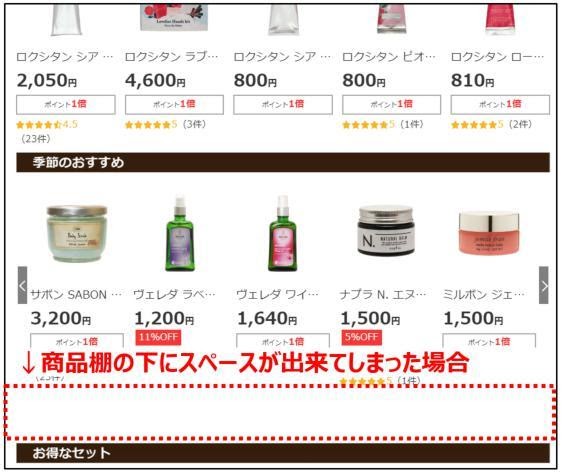
★ 動く!商品棚
- 「商品情報の表示・非表示」の表示する項目を変更したとき。
- 「一枠内に横表示する数」を変更したとき。
- 「スライド」しないタイプの商品棚を反映後、表示する商品の数を変更したとき。
※ 商品名や価格などの表示を切り替えると商品棚の高さが変わってしまうので、商品棚の下に余分な余白が生まれるときがあります。
★ にぎわいバナー
- 基本となる画像サイズを変更したとき
- バナータイプを変更したとき
※ タグの内容が変わりますので、貼り替えが必要です。