商品棚を作成する

表⽰設定の組み合わせによって商品棚の⾒せ⽅を変えることができます。
この設定をすることにより商品棚の印象が変わりますので、ストアの雰囲気に合わせて設定をしてください。
| 項目 | 説明 |
| ⼀枠内に横表⽰する数 | 商品を⼀枠の中にいくつ表⽰させるかを設定できます。 |
| スライド | 「する」:商品が横にスライドします。 「しない」:登録した商品を全て表⽰します。 |
| ⾃動スライド | 「ON」:⾃動で横にスライドします。 「OFF」:商品棚左右の<>をクリックすることによってスライドします。 |
| スライド速度 | ⾃動スライドをONにした場合、スライドする速さを調節できます。 |
⼀枠内に横表⽰する数(パソコン版専⽤設定)

「⼀枠内に横表⽰する数」は、初期設定では4になっています。この数を1〜 8の間で変更することができます。
数が4よりも多くなるごとに、横幅に合わせて商品画像が⼩さくなります。4から下は商品画像の⼤きさは変わりません。
※この設定を変更すると、商品棚の縦幅が変わります。⼀度ストアページに反映をした後に変更をする場合は、余⽩が⽣まれたり、表⽰が⾒切れてしまう場合がございますので、再度タグを貼りなおしてください。

⼀枠内に横表⽰する数を4にした場合
⾒出し:表⽰あり
商品情報:商品名、価格、レビューを表⽰
テンプレート:012のランキング表⽰なし

⼀枠内に横表⽰する数を6にした場合
⼀覧表⽰の商品棚を作成する(パソコン版専⽤設定)

表⽰する商品数が「⼀枠内に表⽰する数」よりも多い場合に、スライドを「しない」にすると⼀覧表⽰の商品棚が作成できます。
※ この設定を変更すると、商品棚の縦幅が変わります。⼀度ストアページに反映をした後に変更をする場合は、余⽩が⽣まれたり、表⽰が⾒切れてしまう場合がございますので、再度タグを貼りなおしてください。

表⽰する商品の数を「12個」、⼀枠内に横表⽰する数を「6」、スライドを「しない」にした場合
⾒出し:表⽰なし
商品情報:商品名、価格、レビューを表⽰
テンプレート:001のランキング表⽰あり


⼀覧表⽰に変更した際に、商品の数が半端になってしまった場合は、「表⽰する商品」の項⽬から「+表⽰する商品を追加する」ボタンを押して商品数を調整してください。
新ストアデザイン一言コメント向けの商品棚を作成する(パソコン版専用設定)
新ストアデザイン一言コメント用の設定については、一部これまでのPC版の設定と異なりますので次の表を参照してください。
| 項目 | 説明 |
| ⼀枠内に横表⽰する数 | 商品数は3つで固定となります。表⽰数を変更しても反映されません。 |
| スライド | 「する」:商品が横にスライドします。 「しない」:商品がスライドしなくなります。 |
| ⾃動スライド | 「ON」:商品が横にスライドします。 「OFF」:商品がスライドしなくなります。 ※「スライド」設定を「する」で「自動スライド」を「OFF」にした設定は「スライド設定」を「しない」と同じ表示となります。 |
| スライド速度 | ⾃動スライドをONにした場合、スライドする速さを調節できます。 |
デザイン設定

デザイン設定
「デザイン設定」では商品棚のデザインを変更できます。

⾒出しの表⽰
チェックボックスをクリックすることで⾒出し部分の「表⽰」と「⾮表⽰」を切り替えられます。 ⾮表⽰にするとシンプルな表⽰になります。商品画像だけ表⽰したい場合におすすめです。
※ この設定を変更すると、商品棚の縦幅が変わります。⼀度ストアページに反映をした後に変更をする場合は、 余⽩が⽣まれたり、表⽰が⾒切れてしまう場合がございますので、再度タグを貼りなおしてください。
※新ストアデザイン一言コメント向けデザインに見出しはありません。

⽂字を指定・商品棚の⾒出し
⼊⼒欄に⼊⼒した⽂字が⾒出し部分に表⽰されます。


なにも⼊⼒していないと⾒出しの⾊だけ表⽰されます。


画像を指定
「画像を指定」を選択すると⾒出し部分に画像を挿⼊することができます。
「画像をアップロードする」をクリックするとファイル選択画⾯が表⽰されますので、⾒出し部分に使⽤する画像をファイルから選択してアップロードして ください。


アップロードした画像が⾒出し部分に表⽰されます。
⾒出しをオリジナルの画像にすることにより、よりストアの雰囲気にあったデザインにすることができます。
あなただけのデザインの商品棚を作成してみてください。

商品情報の表⽰
チェックボックスをクリックして各商品情報の表⽰・⾮表⽰を切り替えられます。不要な表⽰はチェックを外して⾮表⽰にしてください。
すべて⾮表⽰にすると商品画像のみの表⽰になり、バナーのような表⽰ができます。

★商品情報の表⽰例
全て表⽰(⾒出し:表⽰なし)

全て⾮表⽰(⾒出し:表⽰なし)
配色を変更する

| 項目 | 説明 |
| ①テンプレートから選択する。 | 豊富なデザインテンプレートから、商品棚のデザインを選択できます。 |
| ②⾊を決定する。 | ⾒出し背景、⾒出し⽂字、背景、商品名、価格の⾊をカラーパレットから⾃由に設定できます |
| ③⾊をリセットする。 | ⾊とテンプレートの設定をリセットします。 |


商品棚のテンプレートを変更する場合
商品棚のデザインを変更したいときは、「テンプレートから選択する」をクリ ックしてください。


テンプレート⼀覧画⾯が表⽰されます。左側が「ランキング表⽰あり」右側が「ランキング表⽰なし」になっています。
変更したいデザインをクリックして下さい。
テンプレートを選択した状態で、右上の「×」をクリックすると変更されます。
商品棚の⾊を変更する

⾒出し背景、⾒出し⽂字、背景、商品名、価格の⾊はカラーパレットから⾃由に設定できます。
テンプレートの柄はそのままに⾊だけを変更することが出来ます。

⾊のタグが表⽰されている部分をクリックすると、カラーパレットが表⽰されます。
変更したい⾊をパレットから選択します。

カラーパレットの説明
①左側の⼤きなパレットは、②で選択した⾊の濃淡などの微調整ができます。
上が明るく、下は暗い⾊味です。
②右側のパレットは⼤まかな⾊の選択をします。
変更したい⾊が⻘なら⻘い部分、緑なら緑の部分をクリックして下さい。
③下のパレットは⾊の濃淡と背景のみ透過性の調整ができます。
左が濃く、右は薄くなります。
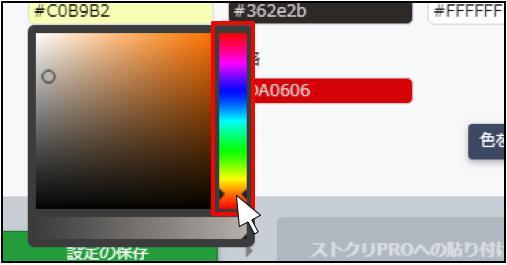
例:⾒出し部分をオレンジ⾊に変更する場合。
「⾒出し背景」の下にある⾊のタグ部分をクリックしてパレットを表⽰させてください。
右側のパレットでオレンジ⾊の箇所をクリックして下さい。
左側のパレットがオレンジ⾊に変わります。

左側のパレットで好みの⾊合いの箇所をクリックして下さい。
左図は⽮印の箇所をクリックした状態です。
⾊を選択したら、パレット以外の箇所をクリックして下さい

⾒出し部分がパレットで選択した⾊になりました。
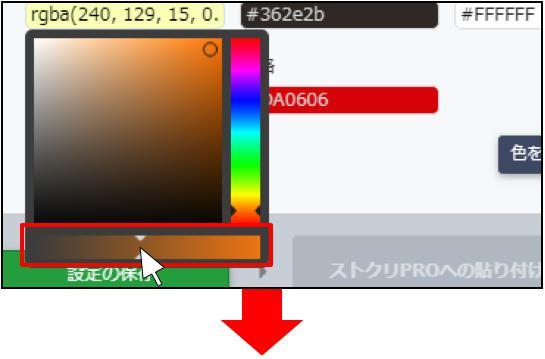
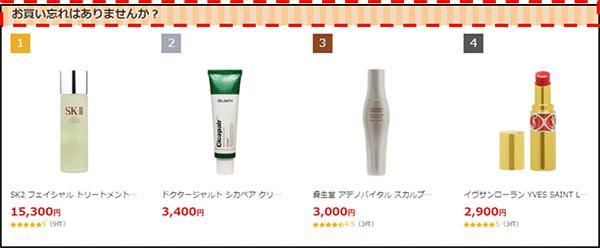
下のパレットは濃淡の調節ができます。
※ 背景のみ透過性の調節になります。
⾊の変更をリセットする

⾊の設定をリセットする場合
カラーパレットで変更した内容をリセットする場合は、 「⾊をリセットする」をクリックしてください。
最後に保存した状態へ戻ります。