タイムラインを作成する(パソコン版)
.jpg)
一番上の「パソコン版」と「スマートフォン版」のボタンで、編集画面を切り替えることができます。
初期設定では「パソコン版」になっています。
.jpg)
スマートフォン版の設定をする場合は「スマートフォン版」をクリックしてください。
スマートフォン版の設定画面に切り替わります。
※ スマートフォン版はブラウザとアプリ共通の設定となります。
※ プレビュー状態だと切り替えができませんので、プレビューを解除してから切り替えてください。
.jpg)
はじめにタイムラインの設定名を入力してください。
設定名はパソコン版とスマートフォン版(ブラウザ・アプリ)共有です。
※ 未入力だと保存が出来ませんので、必ず入力をしてください。
ここで入力した設定名は、にぎわいタイムラインTOPでの検索キーワードとなりますので、設定内容がわかりやすい設定名にすることをおすすめします。
例:レビュー星4以上
キャラクターを決定する
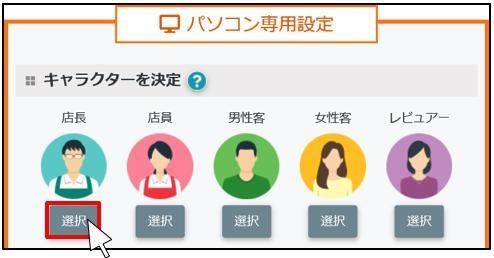
初期設定は左図のようにキャラクターが指定されています。
キャラクターを変更したい場合は、各キャラクターの下にある「選択」をクリックして変更してください。
※新ストアデザイン一言コメント向けデザインにキャラクター表示はありません。
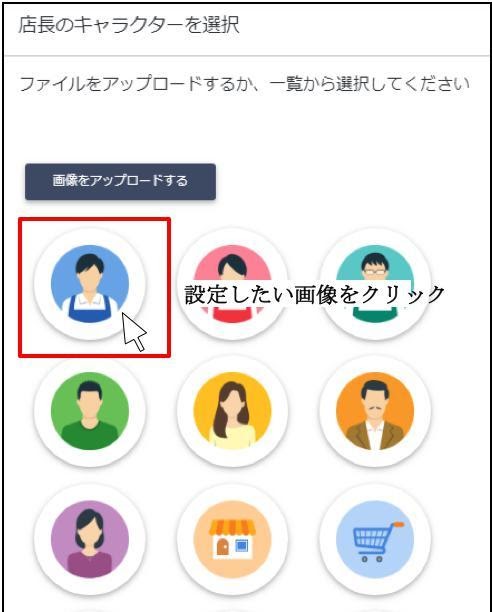
例:店長のキャラクターを変更する場合
★ 店長は「ショップからのお知らせ」に表示されるキャラクターです。
店長のキャラクターの下にある「選択」をクリックすると、キャラクターの選択画面へ移動します。
一覧の中から設定したいキャラクターを選択します。
また、好きな画像をアップロードしてキャラクターとして設定することもできます。
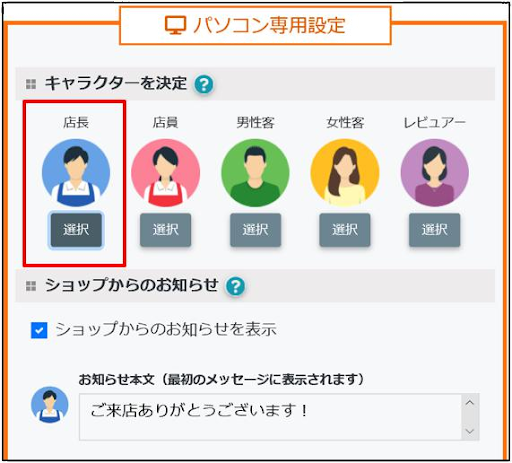
店長のキャラクターが設定できました。
ほかのキャラクターも同じように設定してください。

各キャラクターの画像に設定したい画像をアップロードする。
[1] キャラクターの下の「選択」をクリックしてください。
[2] 「画像をアップロード」をクリックしてください。

[3] 設定したい画像をファイルから選択してアップロードしてください。

★ 各お知らせに表示されているサムネイルからもキャラクターの選択ができます。
キャラクターをクリックするとキャラクター選択画面に移動します。